Configuration du serveur SMTP pour les notifications

Informations
- Date de mise à jour : 2026-07-24
- Service ciblé : Proxmox VE
- Auteur : Louis MEDO
- Responsable : Louis MEDO
1. Contexte
Configuration d'un relai SMTP externe (Infomaniak) au niveau du cluster Proxmox pour centraliser et fiabiliser l'envoi des notifications systèmes et d'alerting vers l'adresse de contact principale. Cette configuration remplace le système sendmail local par défaut.
2. Prérequis
- Accès administrateur à l'interface web Proxmox.
- Identifiants du compte mail stockés dans le coffre-fort Bitwarden (Projet : Services - Mail - contact@loutik.fr).
- Accès au pare-feu OPNsense (
opn1.infra.loutik.fr) pour l'ouverture des flux.
Règle de pare-feu requise
Pensez à autoriser explicitement le flux réseau sortant vers les serveurs mail d'Infomaniak (mail.infomaniak.com sur le port TCP 587) depuis les interfaces de management Proxmox sur le pare-feu OPNsense.
3. Procédure d'exécution
-
Accès au menu des notifications. Dans l'arborescence de l'interface Proxmox, sélectionner Datacenter, puis accéder au sous-menu Notifications (ou utiliser la vue globale Datacenter).
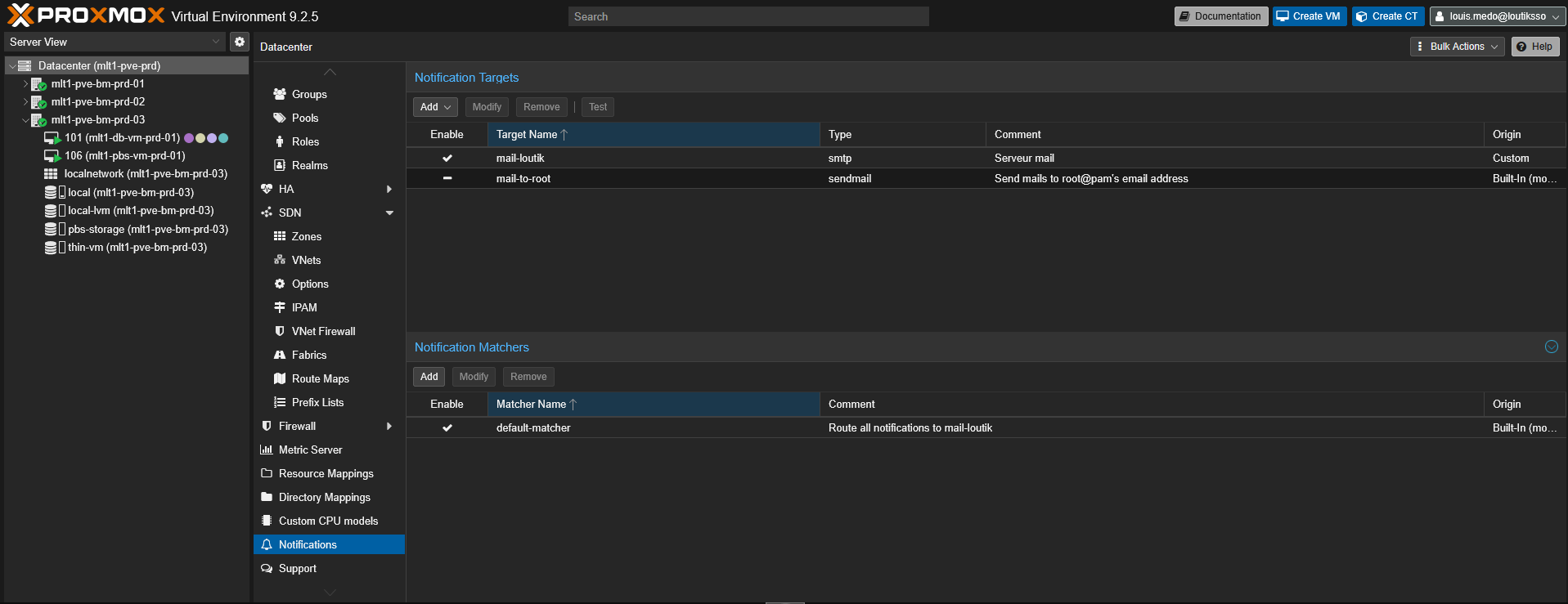
-
Création du Notification Target (SMTP) :
Dans la section Notification Targets, cliquer sur Add puis sélectionner SMTP. Renseigner les paramètres de connexion au serveur Infomaniak en récupérant le mot de passe dans Bitwarden.
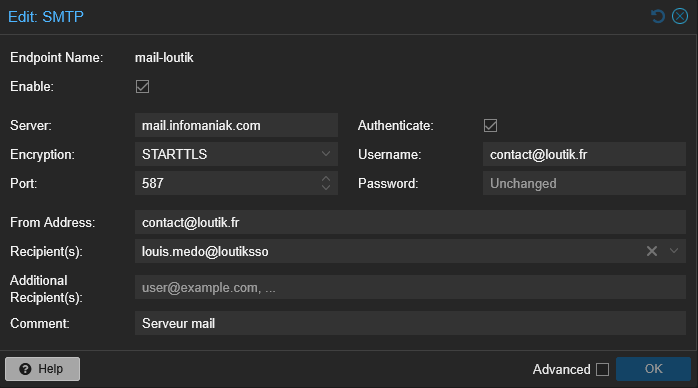
-
Désactivation de la cible locale :
Toujours dans Notification Targets, sélectionner la ligne
mail-to-root(type sendmail), cliquer sur Modify, décocher la case Enable puis valider.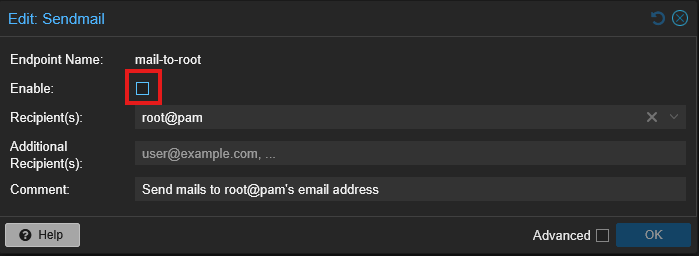
-
Modification du Notification Matcher :
Dans la section Notification Matchers, sélectionner
default-matcheret cliquer sur Modify.
Dans l'onglet Targets to notify, décocher l'ancienne cible
mail-to-rootet cocher la nouvelle ciblemail-loutik. Valider en cliquant sur OK.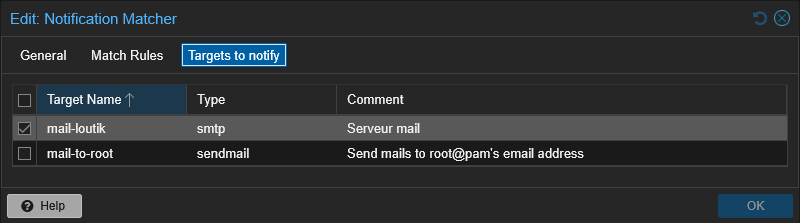
4. Validation
Dans l'interface Proxmox, section Notification Targets, sélectionner la cible mail-loutik et cliquer sur le bouton Test.
Vérifier la réception effective de l'e-mail de test dans la boîte de réception contact@loutik.fr. En cas d'échec, vérifier les journaux de blocage (Live View) sur le pare-feu OPNsense.